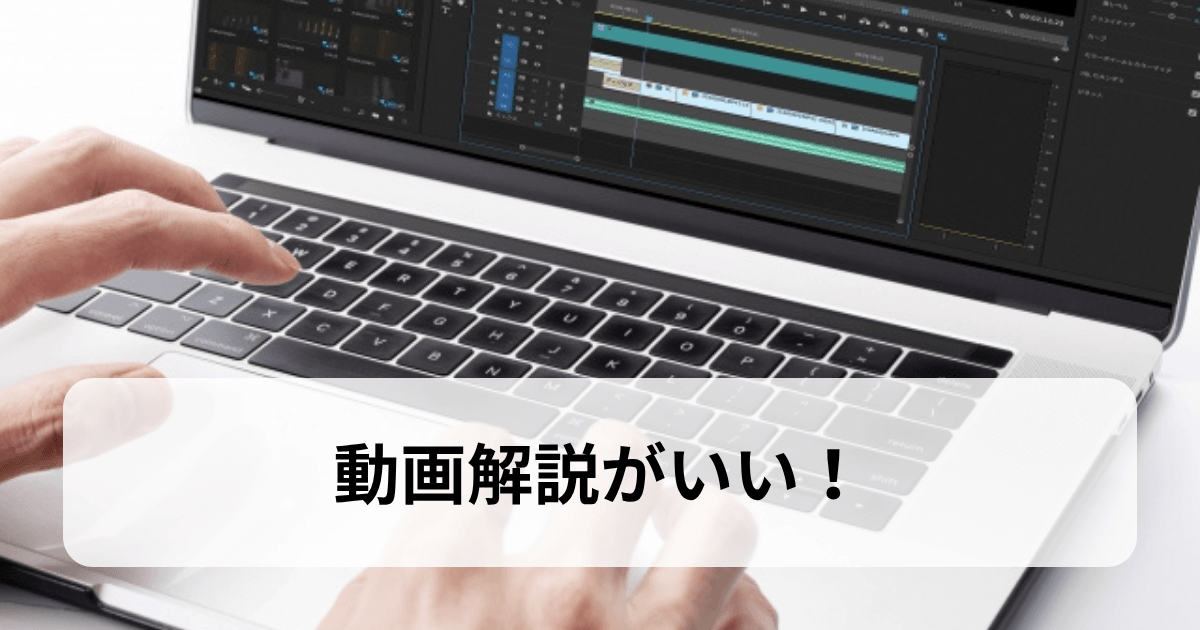
今まで、いろいろ説明してきましたが、動画説明が1番ラクだと気づきました。
まあ、これを見ている皆さんは、「今更かよ」感があるかもしれませんが、これを手に入れたら本当にラクになりました。
特に、パソコン関係ですよね。
ということで、今回は、動画解説という武器の話しです。
動画解説という武器を手にいれた!
会計では、freeeを使うことが多いです。
こちらで、登録することもあれば、お客様に登録してもらうこともあります。
ケースバイケースなんですが、説明がとにかく面倒だったんですよね。
みんなは、やっていると思うのですが、私も動画を撮って送ることにしました。
いや~、これがラクなんですよ。
今までは、スニッピングツールで、画面を撮って、それをWordに貼り付けて・・・ってやっていました。
でも、動画で撮って、GoogleDriveに入れておけばいいいんですからね。
動画の撮影には、Windows+Gのゲームバーを使っています。
画面しか撮れないので、自分の顔とか映らないですし本当にラクです。
もし顔や上半身が映るなら、それなりに準備が必要となります。
でも、いきなり画面からいけますし、Windows+Gを押して、2クリックくらいで録画が開始されます。
画面を映すには、他に
・スニッピングツール
・ZOOM
・クリップチャンプ
があるようです。
ボクの場合は、Windows+Gが撮影までの時間が少ないので、Windows+Gを使っています。
やり方は、本当に簡単ですから、1度やってみてください。
freeeの操作になれていない方は、操作が間違っていたり、操作の質問が来たりしますよね。
その回答を動画で返すだけです。
動画で返信するのは、実際に触っているので、わかりやすいことです。
その会社の画面を触るので、わかりやすいですよね。
あと、GoogleDriveに入れるのは、後で見返すのにラクだからです。
メールで送ってしまうと、容量も大きいですし、LINEとかだと、スマホの画面で小さい場合があり、わかりにくいですよね。
パソコンで見てほしいので、GoogleDriveにしています。
あと、ちょっとだけ気をつけているのが、マウスポインターです。
マウスポインターっていうのは、マウスを動かすと動く矢印のことです。
矢印を大きくして、色を黄色にしています。
矢印を大きくして色を黄色にすることによって、視認性を高めています。
今のところは、成功しています。
テキストベースでは、なかなか伝えきれなかった事が、簡単に伝えられるって便利になりましたよね。
もし、そういう時が来たらやってみてください。
後々は、操作を体系的にしていかなければいけません。
その方が、時間がかからないからです。
それから、動画でフォローがいいんですよね。
今は、全部動画でやっていますが、まあこれはこれでいいのかもしれません。
みんなは、どうやっているんだろう・・・と思いつつも、説明がラクになると楽しいですね。
動画解説という武器を手にいれた!のまとめ
新しい武器を手に入れると、本当にいいですね。
今更かもしれませんが、楽しくなってきています。
・銀行融資や資金繰りの勉強をしたい方⇒社長・個人事業主のための銀行融資・資金繰り入門セミナー
・銀行融資や資金繰りの相談をしたい方⇒銀行融資・資金繰りのスポット相談サービス
・銀行融資・資金繰りのサポートを受けたい方⇒銀行融資サポートサービス
編集後記(2710)
昨日は、家族でダラダラと過ごしました。
夏の終わりは、こんな感じでいいですよね。
55日記(3040)
昨日は、チアの発表会でした。
やるかやらないか分からない状態だったので、よくやってくれたと思います。
66日記(2267)
チアの発表会のところに売店があり、ラムネを買いました。
小さい声でしたが「ありがとう」と言えていたので、スバラシイですね。