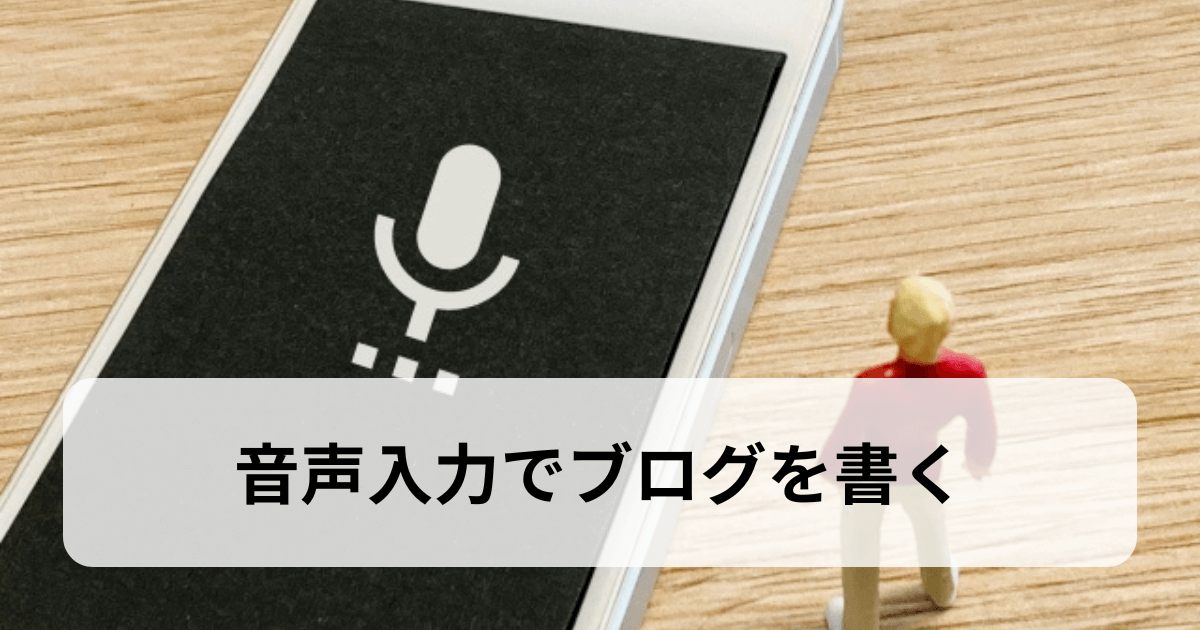
2026年に入って3日目ですが、ブログの執筆方法を音声入力に変更しました。
今のところ、かもしれませんが、なかなか有効です。
音声入力だけでは完結しない執筆フロー
もちろん、音声入力だけではうまくいきません。私が実践している執筆フローは以下の通りです。
- Wordを使って音声入力で下書き作成
- Claudeで文章を整形
- 読みながら手直し
- Wordの音声で最終確認
- ブログ公開
音声入力の最大のメリットは、喋ったことが文章になるため、タッチタイピングが必要ないという点です。
私の場合、新しくパソコンを買い替えたものの、タイピングによる肩こりがひどく、肘も痛むようになっていました。
そこで音声入力への移行を決意したのです。
AIツール「Claude」で音声入力の弱点を克服
正直なところ、私の音声入力は修正箇所が結構多く出ます。
そこで役立つのがAIです。
私は「Claude」というAIを使っています。
プロンプトは、ちゃんとした人なら使わないような簡単なもので、「この音声入力をブログにしたいので綺麗にして」程度です。
それでも私の場合は十分綺麗になるので、これでいいかなと思っています。
だいたいこの工程で2時間ぐらいかかります。早くなったかというと何とも言えませんが、楽にはなりました。
とにかく喋ることが文章になるのは本当に楽ですね。
音声での確認の重要性
ブログをアップするときには、音声で確認しています。
その理由は、間違いやちょっと変な表現、分かりにくい箇所が見逃されてしまいます。
字面で見ると気づかないこともあるんですね。
たまに文字が足りない場合や間違いもあるので、そういうのを確認するために音声で聞いています。
このブログをYouTubeに転用しているのですが、音声で確認することで言い間違いや不自然な表現がなくなるのもメリットです。
最近は、Google検索、ChatGPTやLINEの入力を使う時も、マイクボタンを押して音声入力しています。
長文となるとなかなかしっくりこない部分もありますが、まずはやってみることが大事だと感じています。
皆さんも音声入力、意外に使えるのでぜひ試してみてください。
ブログ執筆を音声入力にシフトした理由と実践方法のまとめ
肩こりや肘に負担がかからないと思って始めましたが、AIのおかげでやりやすくなりました。
やってみると、意外といいですよ。
編集後記(2472)
昨日は、YouTube撮影と編集です。
午後から読書やExcelで資料作りをしました。
55日記(2802)
先生から年賀状が届いていたので、返事を書いていました。
「わからない」と言いながら、なに事も練習ですよね。
66日記(2029)
「UFOキャッチャーで、とれた」と教えてくれました。
なにかよくわかりませんでしたが、喜んでいました。